3X-UI 最新版配置 VLESS + Reality + Vision 教程
本文记录一次在 3X-UI v3.2.8 中配置
VLESS + Reality + Vision的完整过程,包含端口放行检查、入站创建、Reality 参数、Sniffing、Client 创建与连通性测试。说明:本文用于个人学习与自用环境记录。请遵守服务器所在地、网络所在地及服务商的使用规则。
1. 安装 3X-UI 面板
1.1 更新系统并安装基础工具
在服务器中执行:
1 | apt-get update && apt-get install -y wget curl |
1.2 放行面板和相关端口
先放行 HTTP 端口:
1 | ufw allow 80 |
再放行 3X-UI 面板端口范围:
1 | ufw allow 55555:56666/tcp |
最后放行 VLESS / Reality 使用的代理端口:
1 | ufw allow 443/tcp |
说明:这里后续会将 3X-UI 面板端口设置为 55555,代理入站端口设置为 443,因此服务端防火墙必须提前放行这两个端口。端口范围 55555:56666/tcp 便于后续测试或调整面板端口;443/tcp 则是本教程中客户端实际连接的代理端口。
1.3 执行官方安装脚本
执行:
1 | bash <(curl -Ls https://raw.githubusercontent.com/mhsanaei/3x-ui/master/install.sh) |
安装过程中按以下方式选择:
1 | 是否自选端口:输入 y |
安装完成后,终端会显示面板访问地址、用户名和密码。请立即保存这些信息。
1.4 浏览器登录 3X-UI
打开浏览器,访问:
1 | http://你的服务器公网IP:55555 |
然后使用安装脚本输出的用户名和密码登录。
登录后建议立即完成以下安全设置:
1 | 修改默认用户名和密码 |
2. 配置目标
最终目标配置为:
1 | Protocol: VLESS |
注意:如果使用 443 作为代理端口,服务器本机防火墙和云服务器安全组都必须放行 TCP 443,否则客户端无法连通。
3. 初始状态:进入 Add Inbound
最开始进入 3X-UI 的 Inbounds → Add Inbound 页面时,默认协议可能是 http。
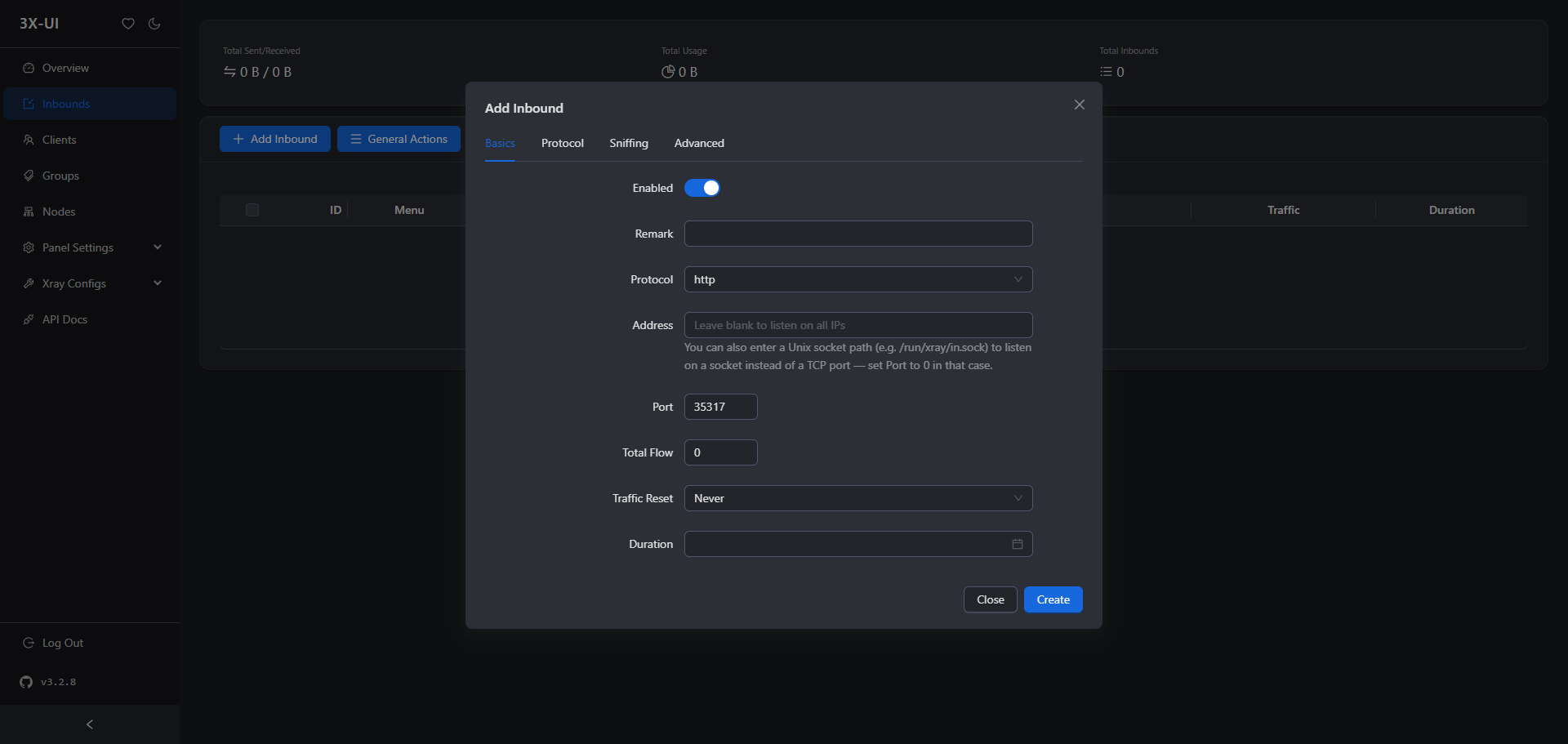
这里不要使用 http 作为最终代理协议,需要改为:
1 | Protocol: vless |
4. 检查服务器本机防火墙是否放行 443
在服务器上执行:
1 | sudo iptables -L -n -v |
当看到类似下面结果时,说明服务器本机 UFW / iptables 已经允许 TCP 443:
1 | -A ufw-user-input -p tcp -m tcp --dport 443 -j ACCEPT |
截图记录:
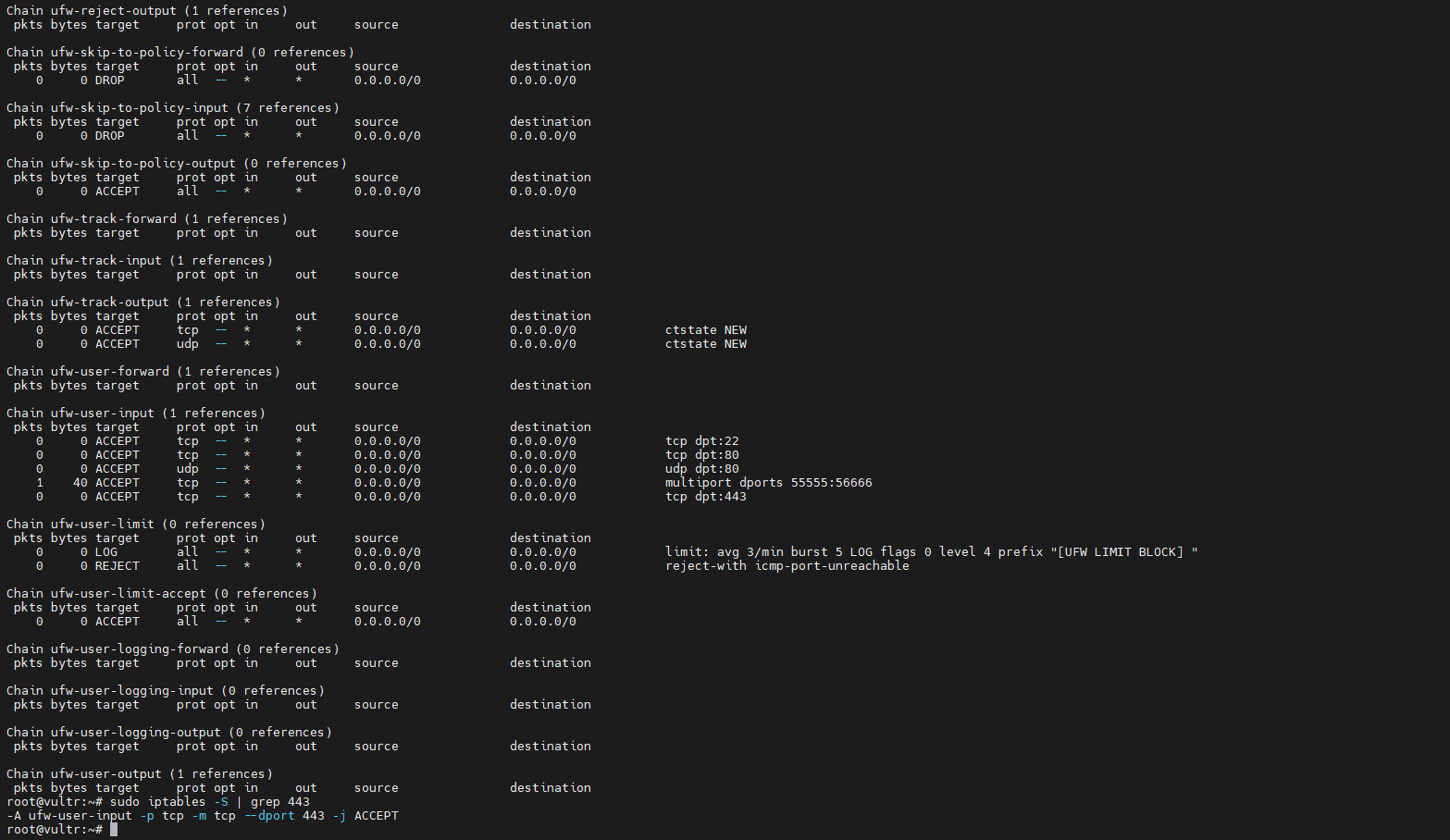
此时只能说明服务器本机防火墙放行了 443,还不能证明公网能访问 443。
5. 未配置 3X-UI 入站前,公网测试 443 会失败
在 Windows PowerShell 中测试:
1 | Test-NetConnection 你的服务器公网IP -Port 443 |
如果此时 3X-UI 还没有创建监听 443 的入站,会出现:
1 | TcpTestSucceeded : False |
截图记录:
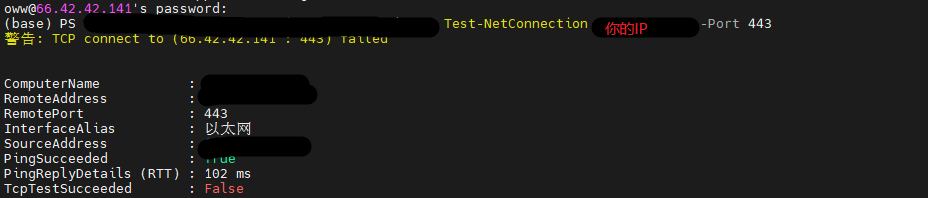
这个结果是正常的,因为服务器虽然放行了 443,但还没有程序监听 443。
6. 创建 VLESS 入站:Basics 页面
进入:
1 | Inbounds → Add Inbound → Basics |
填写:
1 | Enabled: 开启 |
截图记录:
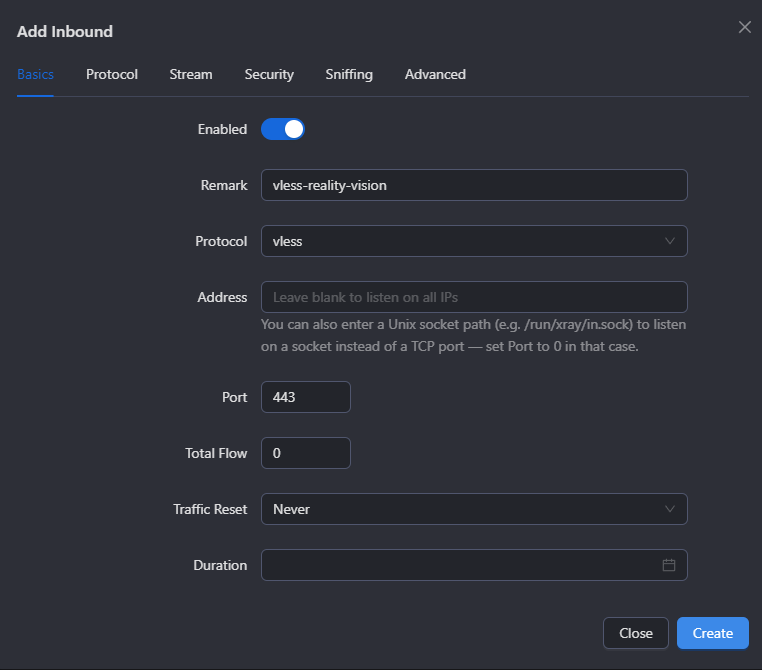
说明:
Address留空表示监听所有 IP。Port使用443,前提是服务器没有其他服务占用 443。- 如果 443 被 Nginx、Caddy、Apache 等占用,可以换成其他端口,例如
8443,但云服务器安全组也要对应放行。
7. Protocol 页面
进入:
1 | Add Inbound → Protocol |
保持:
1 | Decryption: none |
截图记录:
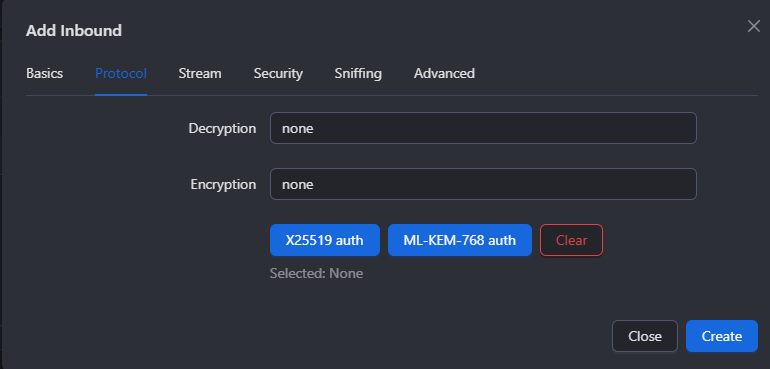
注意:
- 这里的
X25519 auth、ML-KEM-768 auth不需要点。 - Reality 密钥是在后面的
Security页面配置,不是在这里配置。
8. Stream 页面
进入:
1 | Add Inbound → Stream |
设置:
1 | Transmission: RAW |
截图记录:
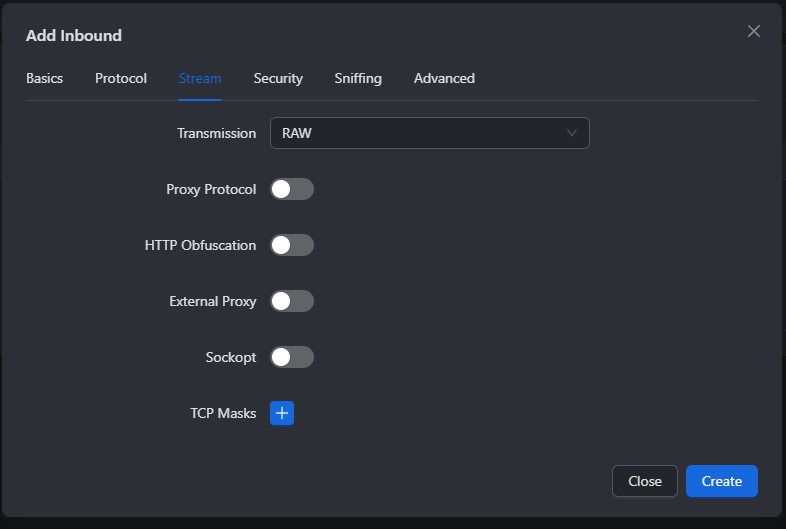
说明:
RAW可以理解为新版界面中的 TCP / 原始传输方式。- 本教程目标是
VLESS + RAW/TCP + Reality + Vision。
9. Security 页面:Reality 配置
进入:
1 | Add Inbound → Security |
选择:
1 | Security: Reality |
推荐配置:
1 | Show: 关闭 |
截图记录:
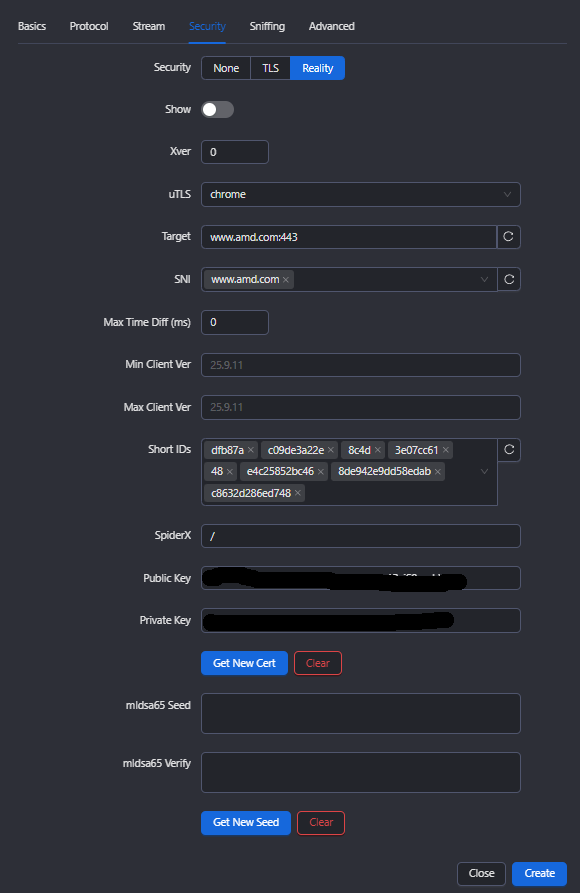
重要提醒:
- 截图中显示了
Private Key,正式长期使用前建议重新生成一组 Reality Key。 - 以后不要公开
Private Key、UUID、客户端分享链接等敏感信息。 Target和SNI要对应,例如:
1 | Target: www.amd.com:443 |
也可以使用其他真实 HTTPS 站点,例如:
1 | Target: www.microsoft.com:443 |
10. Sniffing 页面
进入:
1 | Add Inbound → Sniffing |
建议设置:
1 | Enabled: 开启 |
截图记录:
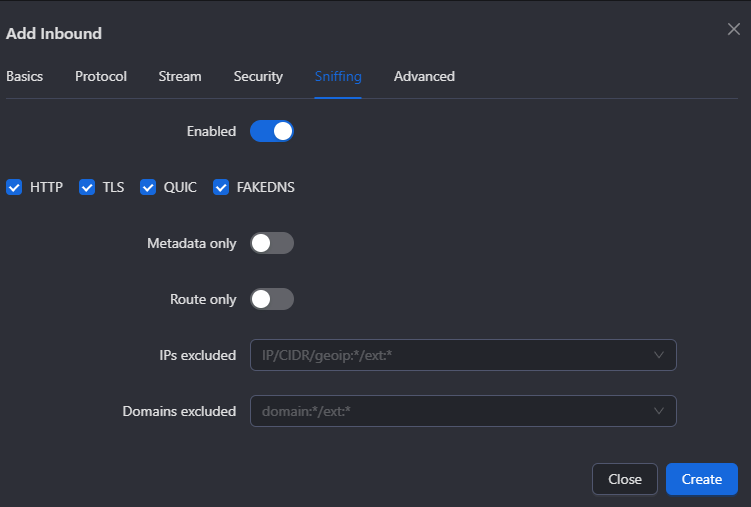
说明:
HTTP / TLS / QUIC可开启。FAKEDNS属于更复杂的 DNS 分流配置,新手阶段建议先关闭,避免增加排查难度。
11. Advanced 页面
进入:
1 | Add Inbound → Advanced |
新手保持默认即可。
最后点击:
1 | Create |
创建完成后,服务器应开始监听 443。
12. 检查 443 是否监听成功
在服务器上执行:
1 | sudo ss -lntp | grep ':443' |
理想结果类似:
1 | LISTEN 0 4096 0.0.0.0:443 0.0.0.0:* users:(("xray",pid=xxxx,fd=xx)) |
然后在 Windows PowerShell 中执行:
1 | Test-NetConnection 你的服务器公网IP -Port 443 |
当出现下面结果时,说明公网 TCP 443 已经连通:
1 | TcpTestSucceeded : True |
本次配置中最终测试结果为:
1 | ComputerName : 你的服务器公网IP |
13. 创建 Client 客户端
新版 3X-UI 中,创建入站后还需要创建客户端。
进入:
1 | Clients |
最开始可能显示 Clients 0:
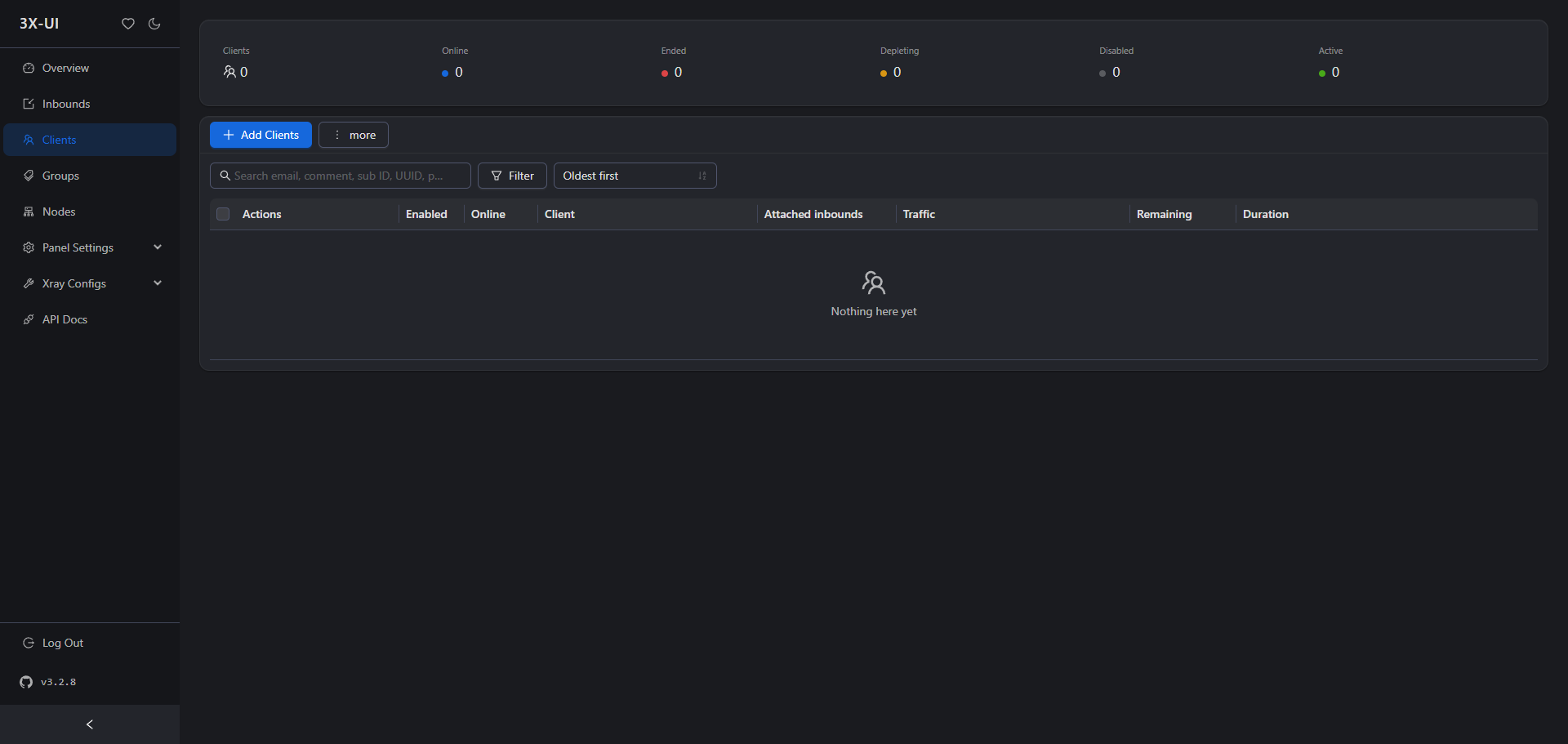
点击:
1 | + Add Clients |
14. Add Client 页面配置
填写:
1 | Email: demo-vless |
截图记录:
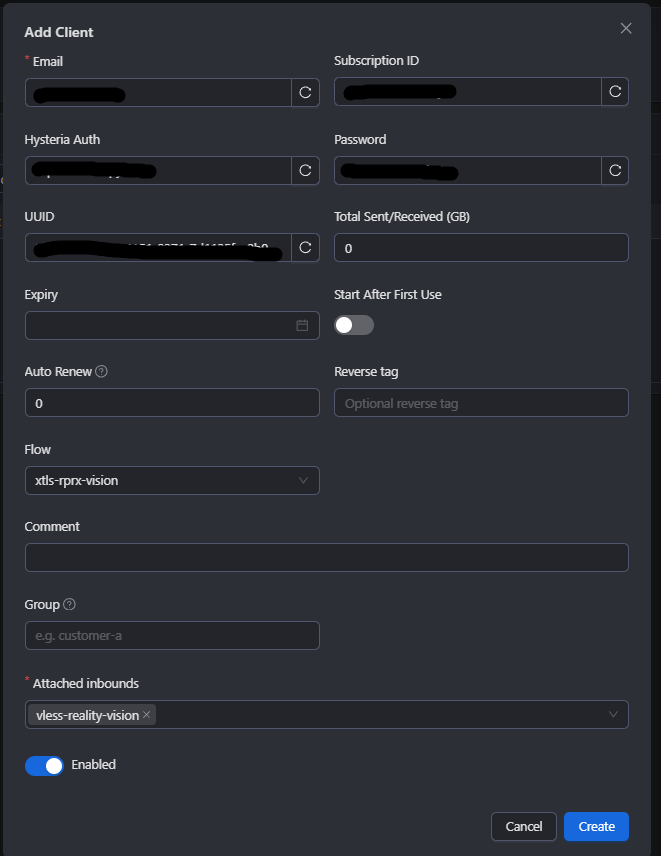
说明:
Flow必须选择:
1 | xtls-rprx-vision |
Attached inbounds必须绑定前面创建的:
1 | vless-reality-vision |
Hysteria Auth、Password是通用字段或其他协议使用的字段,本教程使用 VLESS 时不用重点处理。
最后点击:
1 | Create |
15. 导出客户端链接
创建 Client 后,在客户端行的 Actions 中查找:
1 | 二维码 / QR Code / Copy Link / Share / Export |
复制 VLESS 链接。
链接中应包含以下关键字段:
1 | vless:// |
如果缺少 flow=xtls-rprx-vision,客户端可能没有启用 Vision。
16. Windows v2rayN 导入方式
Windows 使用 v2rayN 时:
1 | 服务器 → 从剪贴板导入分享链接 → 选中节点 → 设为活动服务器 → 启动系统代理 |
导入后检查节点参数:
1 | 地址: 你的服务器公网IP |
17. Android v2rayNG 导入方式
Android 使用 v2rayNG 时:
1 | 右上角 + → 从剪贴板导入 → 选择新节点 → 点击右下角启动 |
如果连接失败,优先检查:
1 | Flow 是否为 xtls-rprx-vision |
18. 常见问题排查
18.1 TcpTestSucceeded 为 False
可能原因:
1 | 1. 3X-UI 入站没有创建成功 |
排查命令:
1 | sudo ss -lntp | grep ':443' |
18.2 端口通,但客户端连不上
优先检查客户端参数是否一致:
1 | security=reality |
18.3 客户端提示 TLS handshake timeout
可能原因:
1 | 1. SNI 与服务端 Reality 的 SNI 不一致 |
18.4 443 被其他程序占用
检查:
1 | sudo lsof -iTCP:443 -sTCP:LISTEN -P -n |
如果看到 nginx、apache、caddy 等占用 443,需要:
1 | 1. 改用其他端口,例如 8443;或 |
19. 最终配置汇总
本次可用配置汇总如下:
1 | Inbound Remark: vless-reality-vision |
20. 安全建议
- 面板默认账号密码必须修改。
- 建议修改面板访问路径。
- 面板端口不要和代理端口混用。
- 不要公开 Reality
Private Key、UUID、分享链接、订阅链接。 - 如果截图或链接曾经公开,建议重新生成 Client UUID 和 Reality Key。
- 服务器只开放必要端口,例如 SSH、面板端口、代理端口。
- 定期更新 3X-UI 和 Xray-core。