Word 里面添加公式的最简单流程
1. 插入公式
在 Word 中把光标放到需要添加公式的位置,然后按快捷键:
1 | Alt + = |
这样会插入一个公式输入框。
2. 普通公式:输入 LaTeX 后转换为专业型
我平时主要写 LaTeX,所以普通公式可以直接在公式框里面输入 LaTeX 写法,例如:
1 | \frac{a}{b} |
或者:
1 | x = \frac{-b \pm \sqrt{b^2 - 4ac}}{2a} |
输入完成后,按一次空格,或者在“公式”选项卡中点击“转换为专业型”,Word 就会把线性输入转换成排版好的公式。
3. 矩阵、方括号、带很多矩形框的公式
如果公式里面有矩阵、方括号,或者像坐标变换矩阵这种带很多方框的结构,可以使用 Word 的 UnicodeMath 写法。
流程如下:
1 | 1. 在 Word 中按 Alt + = 插入公式。 |
例如下面这种矩阵公式,可以输入:
1 | [\matrix(X_W^p@Y_W^p@Z_W^p)]=[\matrix(cos α_k&0&sin α_k@0&1&0@-sin α_k&0&cos α_k)][\matrix(1&0&0@0&cos β_k&-sin β_k@0&sin β_k&cos β_k)][\matrix(X_C^p@Y_C^p@f)]#(8-1) |
其中:
1 | @ 表示换行 |
转换为专业型之后,就会变成矩阵排版形式。
4. 大括号多行公式
如果是左侧有一个大括号,里面分成多行的公式,通常不要把整段一次性粘贴进去。
更稳的做法是先在 Word 里面插入大括号结构,然后分别填写每一行:
1 | 1. 在 Word 中按 Alt + = 插入公式。 |
例如下面这种大括号公式,可以分两行输入。
第一行:
1 | φ=-(Z_W^p/|Z_W^p|)(X_W^p/|X_W^p|-1)·π/2+arctan(Z_W^p/√((X_W^p)^2+(Z_W^p)^2)) |
第二行:
1 | ϕ=π/2+arctan(Y_W^p/√((X_W^p)^2+(Z_W^p)^2)) |
每一行都单独转换为专业型,这样大括号和每一行公式的排版会更稳定。
5. Word 里面的公式编号
Word 里面可以在公式后面用 #() 的方式添加公式编号。

最简单的流程是:
1 | 1. 在 Word 中按 Alt + = 插入公式。 |
例如公式后面可以先写成:
1 | [\matrix(X_W^p@Y_W^p@Z_W^p)]=[\matrix(cos α_k&0&sin α_k@0&1&0@-sin α_k&0&cos α_k)][\matrix(1&0&0@0&cos β_k&-sin β_k@0&sin β_k&cos β_k)][\matrix(X_C^p@Y_C^p@f)]#() |
这时 #() 会把公式编号放到公式右侧。把光标放在括号中间之后,再通过:
1 | 插入 -> 文档部件 |
插入编号内容。

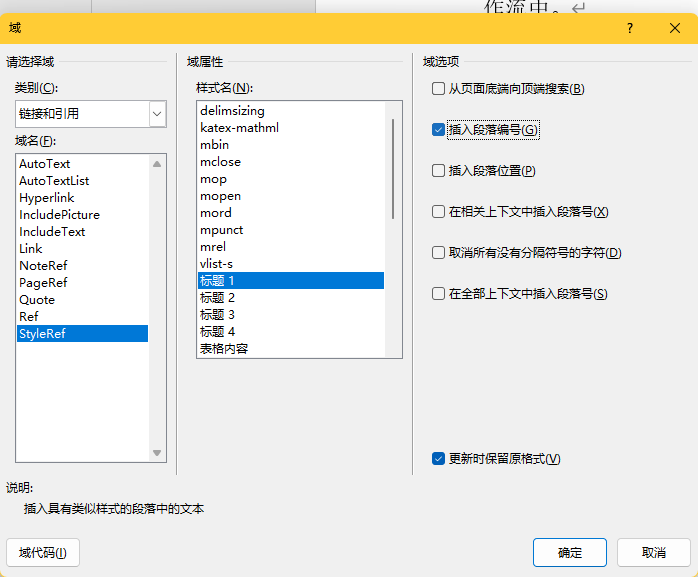
在“文档部件”里面选择“域”,之后会弹出“域”设置窗口。
这里用 StyleRef 来引用当前章节编号:
1 | 1. 左侧“类别”选择:链接和引用。 |
插入章节编号之后,在后面手动输入连接符,例如:
1 | - |
这样括号里面会先变成类似 8- 的形式。

接着继续在连接符后面再次插入一个域,用来生成公式的自动编号:
1 | 1. 把光标放到连接符后面。 |
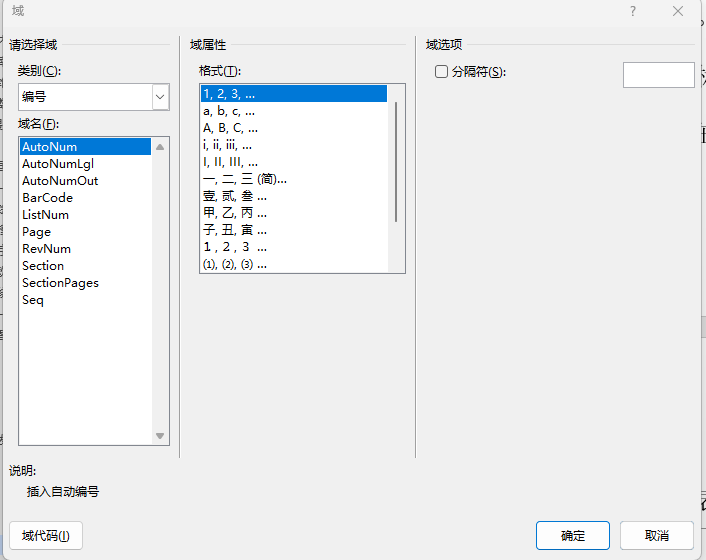
这样就可以得到类似 (8-1) 的公式编号,并且编号会显示在公式右侧。
需要交叉引用时改用 ListNum
前面用 AutoNum 做出来的公式编号可以显示编号,但是后面如果要在正文中进行交叉引用,会不太方便。
如果需要交叉引用公式编号,可以把前面第二次插入的 AutoNum 域改成 ListNum:
1 | 1. 在连接符后面再次点击“插入 -> 文档部件 -> 域”。 |
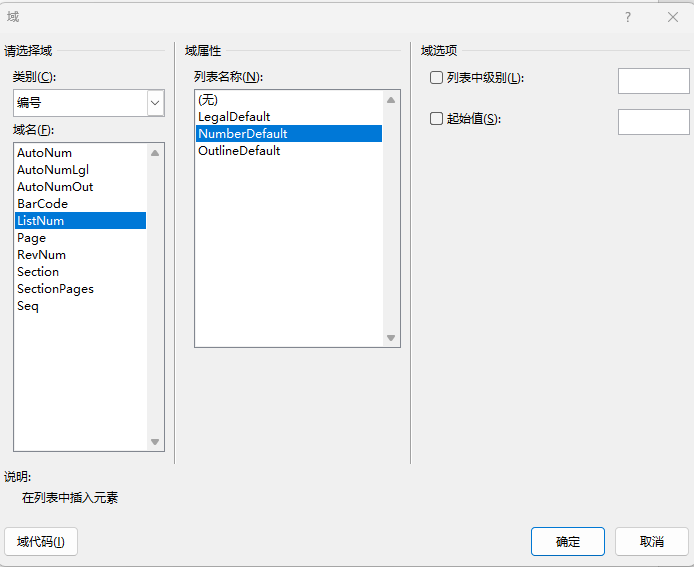
这样编号仍然可以显示在公式右侧,同时后续做交叉引用会更方便。
如果后面还要给其他公式编号,不需要每次都重新设置一遍域。
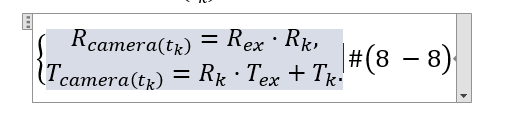
可以直接把前面已经做好的编号整体复制到另一个公式后面,然后在编号前面补上 #,最后在公式末尾按一次回车即可。Word 会把它识别为公式右侧编号。
这里要注意,# 不能和前面的公式结构变成同一个整体。
也就是说,前面的公式先保持为一个完整公式块,#(编号) 要像下面这样单独接在公式后面。如果 # 被合进前面的矩阵、大括号或者公式框结构里,Word 就可能不会把编号右对齐。
如果只是手动编号,也可以直接在括号中输入数字,例如:
1 | #(8-1) |
转换后公式右侧会显示编号 (8-1)。
6. 常用小例子
分数:
1 | \frac{x+1}{x-1} |
上下标:
1 | x_i^2 |
根号:
1 | \sqrt{x^2 + y^2} |
求和:
1 | \sum_{i=1}^{n} x_i |
积分:
1 | \int_{0}^{1} x^2 \, dx |